GitHub Pages 免费建站图文教程:零成本上线你的英文落地页(2026-10-21)
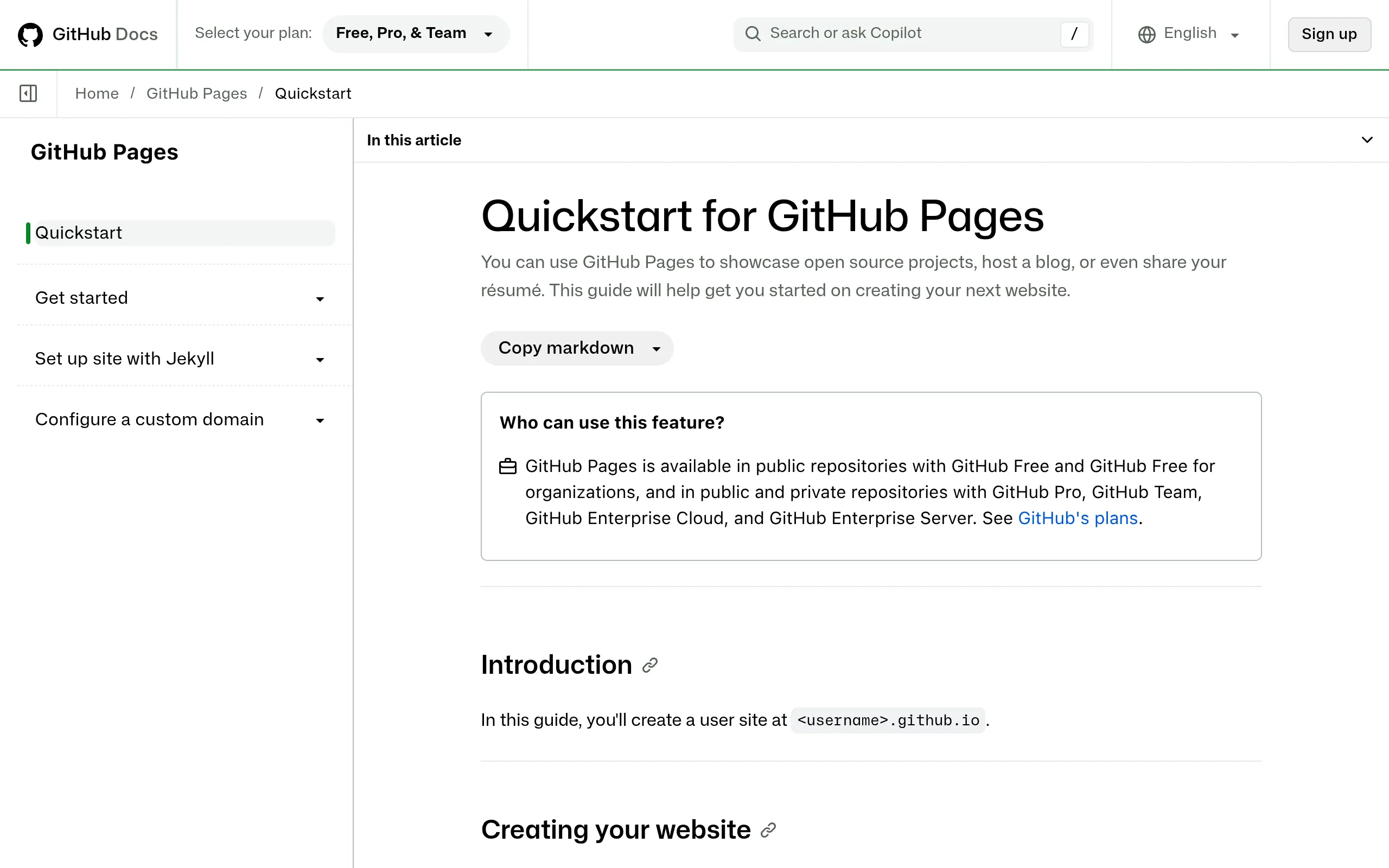
一句话导读:做跨境缺一个英文落地页?GitHub Pages 给公开仓库免费托管静态网站,2008 年上线至今没收过一分钱、也没跑过路,自定义域名 + 自动 HTTPS 全免费,网页端点几下、1–10 分钟上线。
前置条件
- 一个邮箱(注册 GitHub 免费账号用)
- 一个写好的
index.html(或者任何静态网页文件);没有的话先写个最简单的也行,先跑通流程再装修 - 可选:一个自己的域名(想绑
yourdomain.com才需要;没有的话先用免费的用户名.github.io)
全程网页端操作,不用装软件、不用开服务器、不出门。
分步骤
第一步:注册 GitHub 免费账号
打开 github.com 点 Sign up,邮箱 + 用户名 + 密码三件套,验证邮箱后登录。免费账号做这个完全够用。
第二步:新建仓库,传 index.html
点右上角 + → New repository,仓库名注意:
- 想做用户站(地址短、好看):仓库名必须 exactly 叫
你的用户名.github.io,比如用户名是zhangsan,仓库名就叫zhangsan.github.io,上线后地址就是https://zhangsan.github.io - 想做项目站(一个账号挂多个站):仓库名随便起,比如
my-shop,地址是https://zhangsan.github.io/my-shop
选 Public(公开仓库免费是确定的;私有仓库发布 Pages 按账号类型可能要付费计划,别踩坑),然后网页端点 Upload files 把 index.html 传上去,点 Commit。
第三步:打开 Pages 开关,等 1–10 分钟
进仓库的 Settings → Pages:
- Source 选 Deploy from a branch
- Branch 选 main,目录选 /(root)
- 点 Save
然后就去泡杯咖啡。GitHub 要构建部署,1–10 分钟后访问 https://你的用户名.github.io 就能看到你的站了。第一次访问建议清一下缓存。
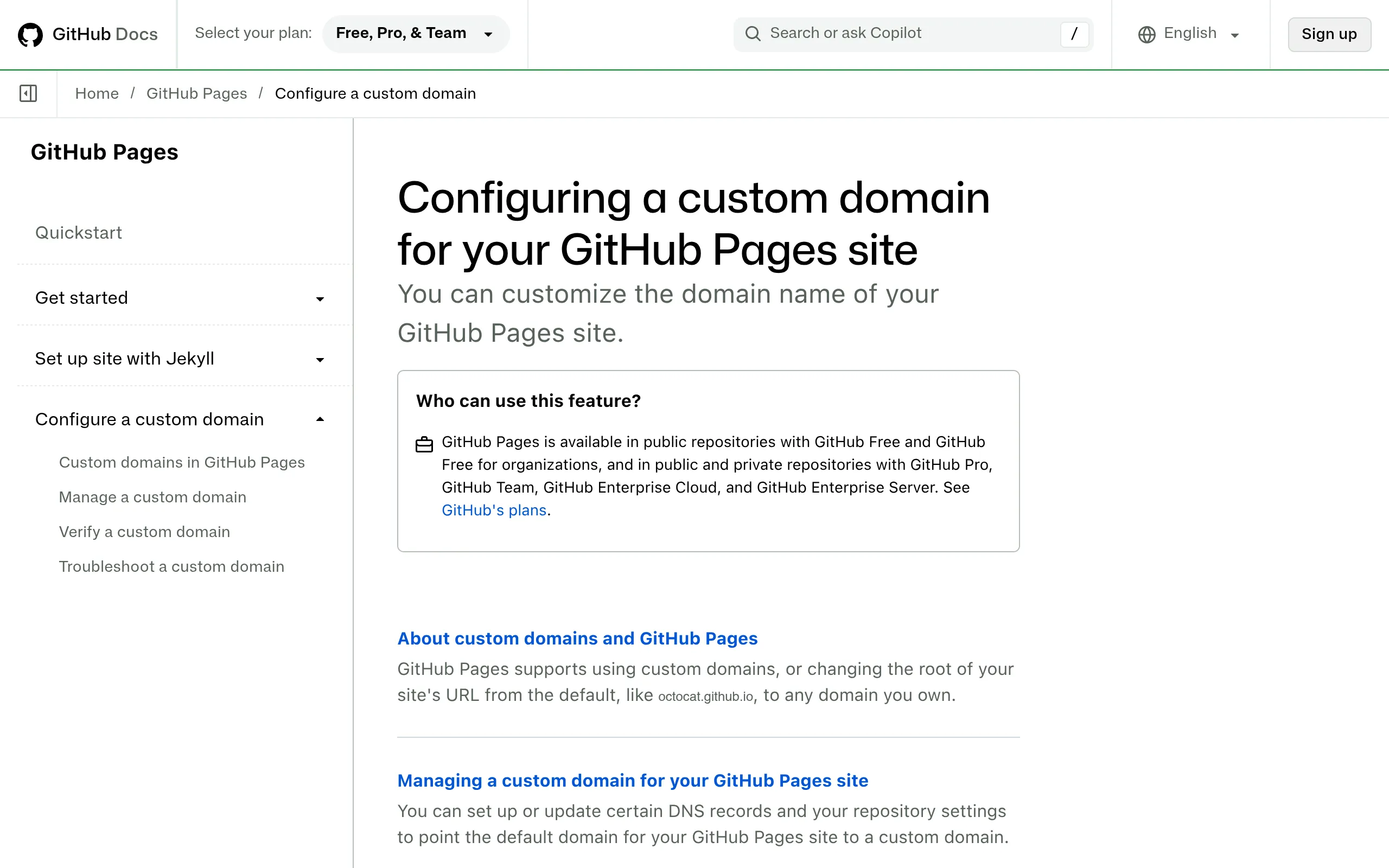
第四步(可选):绑自己的域名 + 免费 HTTPS
还是在 Settings → Pages:
- Custom domain 里填你的域名(比如
shop.yourdomain.com,或裸域名yourdomain.com),点 Save——GitHub 会自动签发 Let's Encrypt 证书 - 去域名商的 DNS 设置里加记录:
- 裸域名(apex):加 4 条 A 记录,分别指向185.199.108.153、185.199.109.153、185.199.110.153、185.199.111.153
- 子域名(如shop.):加一条 CNAME,指向你的用户名.github.io - 回到 Pages 设置,勾选 Enforce HTTPS
DNS 生效从几分钟到几小时不等,别急,睡一觉再看一般都好了。
注意事项、费用、坑点
- 费用:全免费。 站点约 1GB 空间、月流量约 100GB(软限制,个人站基本碰不到)、分支部署每小时约 10 次构建。自定义域名和 HTTPS 也免费。
- 只能放静态文件。 HTML/CSS/JS 可以,PHP、Node、Python、数据库这些服务端代码跑不了——想做电商下单、用户登录这类动态功能,GitHub Pages 不是它的活。
- CNAME 文件别手误删。 绑域名后仓库根目录会多一个
CNAME文件,删了域名绑定就掉了。 - 构建失败去哪看: 仓库的 Actions 标签页里有构建日志,红了点进去看报错信息,一般是文件名大小写或分支选错。
- 免费建站横向对比(2026 年 10 月实测横评): Cloudflare Pages 免费且流量不限(之前写过,这里不展开);Netlify 免费约 100GB 流量 + 每月 300 构建分钟;Vercel Hobby 计划限个人非商业用途。GitHub Pages 胜在极简、稳定、和代码仓库天然一体。
- 前科审查通过: 2008 年上线至今,长期免费,没有批量封号、悄悄收费、突然下线的黑历史,放心用。
来源
- 2026 年免费建站(含自定义域名)横评:https://dev.to/mryadavgulshan/best-free-website-hosting-with-custom-domain-in-2026-122i
- 免费建站 + 自定义域名实测详解:https://medium.com/@linc_36944/free-website-hosting-with-a-custom-domain-in-2026-what-you-actually-get-e8cf7bf9b3b1
- 自定义域名绑定 GitHub Pages 教程(2026):https://tamzidulhaque.com/how-to-connect-custom-domain-to-github-pages-2026/
- GitHub Pages 介绍:http://tms-outsource.com/blog/posts/what-is-github-pages/
- 单页免费托管横评(Netlify Drop / GitHub Pages / Tiiny Host):https://dev.to/sailorpro6/netlify-drop-github-pages-tiiny-host-what-the-free-tiers-actually-do-with-one-html-page-oct-39ok