甲骨文免费云 2 核 12G 开机实录:Always Free A1 全流程(2026-10-20)
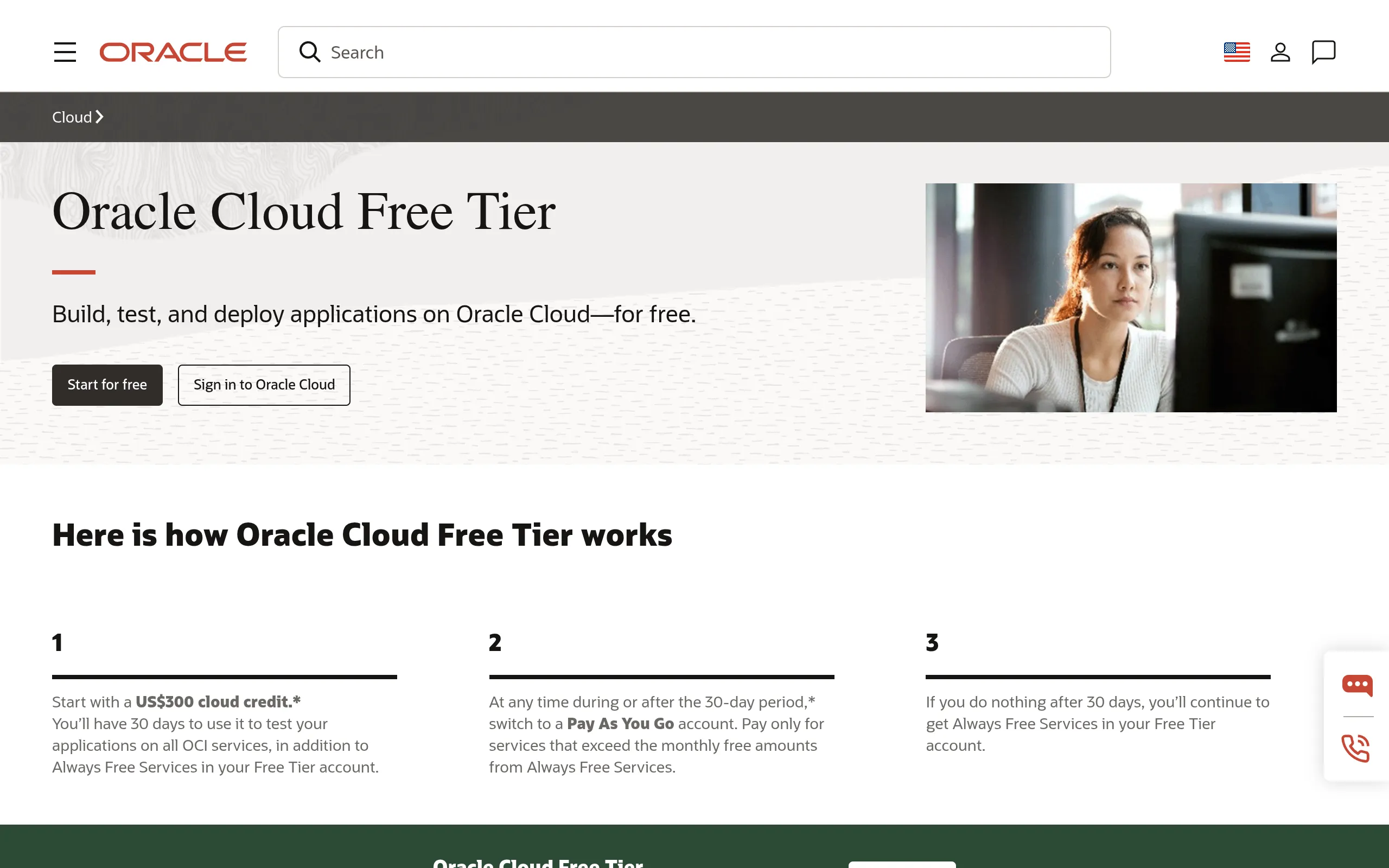
一句话导读:2026 年 6 月额度减半后,甲骨文免费云现在是 2 核 CPU + 12GB 内存 + 200GB 硬盘 + 10TB 流量,永久免费。这篇把注册到 SSH 登录的每一步、以及"无容量"这个最大坑的解法一次讲清。
前置条件
- 一个邮箱(建议 Gmail/Outlook,注册验证用)
- 一张真实信用卡(只做身份验证,$1–2 美元预授权,几天后撤销;不升级就不会扣费。虚拟卡/预付卡会被拒)
- 一个手机号(短信验证)
- SSH 客户端(macOS/Linux 自带终端,Windows 用 PowerShell 或 PuTTY)
- 耐心:A1 免费池经常"无容量",这篇第四步专门讲蹲机技巧。
分步骤
第一步:注册免费账号,home region 一选定终身
打开 oracle.com/cloud/free 点 Start for free。填邮箱 → 验证 → 姓名地址必须和信用卡账单完全一致 → 选 home region → 绑卡 → 手机短信验证。
home region 选哪个,一辈子就是哪个,免费 A1 只能在家乡区域开。美国区里 Ashburn(美东)、Phoenix(美西)容量相对多;人少的小区域反而可能更容易抢到。注册全程不要挂代理/VPN,IP 和资料对不上是被拒第一大原因。
第二步:创建实例——认准 Ampere A1.Flex,拉到 2 核 12G
登录控制台:左上角汉堡菜单 → Compute → Instances → Create instance。官方文档把创建流程拆得很细,对着走就行:
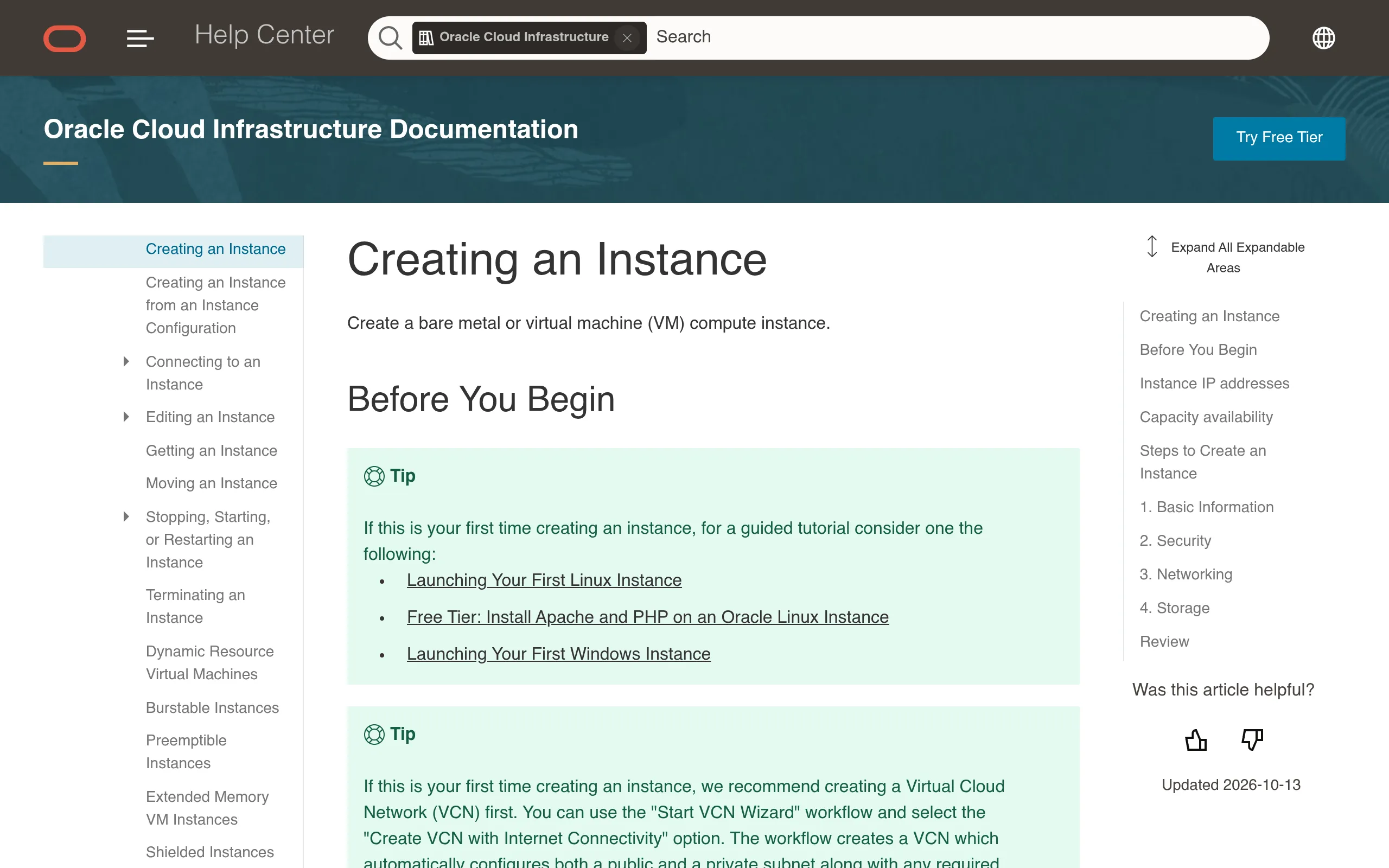
关键几项这样填:
- Image:选 Canonical Ubuntu(ARM 版),认准带 "Always Free-eligible" 标签的镜像。
- Shape:点 Change shape → 选 Ampere → VM.Standard.A1.Flex,把滑杆拉到 2 OCPU / 12 GB——这就是 2026 年 6 月之后的新免费上限(原来是 4 核 24G,已经减半)。想开两台小鸡就拆成 1C6G + 1C6G。
- Networking:用默认 VCN,勾选 Assign a public IPv4 address(不然连不上)。
- SSH keys:粘贴自己的公钥,或让 Oracle 生成一对并下载好私钥(控制台之后找不回来)。
- Boot volume:默认 47–50GB 就行,计入 200GB 免费硬盘池。
- 点 Create,1–3 分钟后状态变 Running。
第三步:SSH 登录 + 开防火墙(两处都要开)
ssh -i ~/.ssh/你的私钥 ubuntu@你的公网IP
uname -m   # 显示 aarch64 说明是 ARM,没错
连上之后先把防火墙打开——甲骨文默认两处都封:控制台的安全列表(Security Lists)和系统自带的 iptables。控制台去 Networking → VCN → Security Lists 加 Ingress 规则(80/443 等);系统里:
sudo iptables -A INPUT -p tcp --dport 80 -j ACCEPT
sudo iptables -A INPUT -p tcp --dport 443 -j ACCEPT
sudo netfilter-persistent save
只开一处,服务照样连不上,这是新手翻车重灾区。
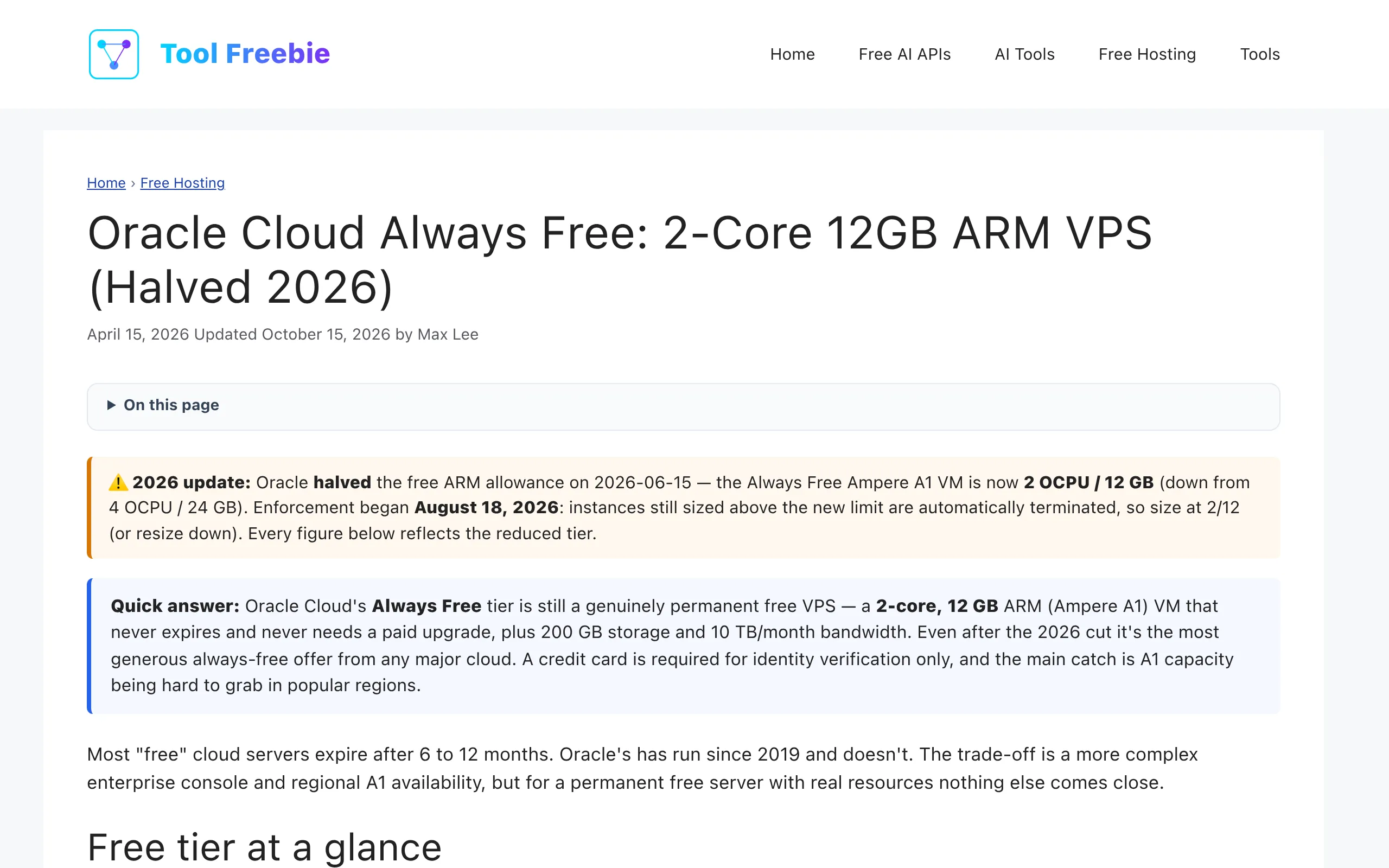
上图这份 2026 年 10 月更新的额度详解值得存:A1 的 12GB 内存是 GCP 免费 e2-micro(1GB)的 12 倍,10TB/月流量更是断层领先——这也是全网都在蹲它的原因。
注意事项、费用、坑点
- "Out of host capacity" 是常态不是拒信:A1 免费池被抢空时就会报这个错。解法:换一个 Availability Domain 试、凌晨/整点去刷、先开 1C6G 占坑再说。免费工具/脚本定时刷是常规操作。
- 额度红线:免费账号 A1 总量就是 2 OCPU + 12GB(1500 OCPU-hours + 9000 GB-hours/月)。超了的老实例在 2026 年 6 月那波已经被关停,别想着 4C24G。
- 别手滑升级:控制台里凡是带 "Always Free" 标签的才免费,点成按量付费的形状,账单会按 $0.01/OCPU-hour、$0.0015/GB-hour 计费(跑满约 $27/月)。
- 注册被拒自查:资料与卡账单不一致、用虚拟卡、挂代理注册、短时间内反复提交——占了任何一条都容易被风控。真实信息 + 真实 IP + 一次过。
- 能拿它干嘛:跑 Docker 应用、搭个人博客/导航站、自建 VPN、跑定时脚本、挂小型 AI 推理——12G 内存塞个量化小模型都够。
来源
- Oracle 免费注册页(注册流程、绑卡说明):https://www.oracle.com/cloud/free/
- Oracle 官方文档 Creating an Instance(选 Ampere 形状、SSH 密钥):https://docs.oracle.com/en-us/iaas/Content/Compute/Tasks/launchinginstance.htm
- 2026 年最新额度详解(2C12G 减半、与其他免费 VPS 对比表、防火墙两处开):https://toolfreebie.com/oracle-free-arm-vps/