免费出海策略(2):Cloudflare Tunnel——没公网 IP,也能把本地服务变成 https
一句话导读:家里电脑或便宜 VPS 上跑的网站/机器人后台,没有公网 IP、不能开防火墙端口,照样能变成
https://xxx.你的域名.com公开访问。Cloudflare Tunnel 免费、自动上 HTTPS,还能给敏感后台加一道邮箱登录墙。
前置条件(需要什么)
- 一个 Cloudflare 免费账号
- 一个域名,且 DNS 已经托管在 Cloudflare(把域名的 NS 切到 Cloudflare 即可,免费)
- 本地/服务器上能装
cloudflared(Linux/macOS/Windows/Docker 都行) - 本地已经有一个跑起来的服务(比如
localhost:3000的网站、Flowise 的:3000面板)
分步骤
步骤 1:在 Zero Trust 面板创建一个 Tunnel
登录 Cloudflare 后进 Zero Trust(one.dash.cloudflare.com)→ 左侧 Networks → Tunnels → Create a tunnel → 连接器选 Cloudflared → 起个名字(比如 homelab)→ 保存。面板会给你一串 token(很长的 base64 字符串),复制好,它只显示一次,丢了就重新生成。官方文档把全流程压缩在 5 分钟内。
步骤 2:在服务器上装 cloudflared,用 token 跑起来
按你机器的系统二选一(任选一条路):
# 路线 A:Debian/Ubuntu 直接装
curl -L https://pkg.cloudflare.com/install.sh | sudo bash
sudo apt install cloudflared
sudo cloudflared service install <上一步复制的TOKEN>
# 注册成系统服务,开机自启、崩了自动重启

# 路线 B:Docker 一条命令(已有 Docker 的直接用)
docker run -d --name cf-tunnel --restart unless-stopped \
  cloudflare/cloudflared:latest \
  tunnel --no-autoupdate run --token <上一步复制的TOKEN>
回到 Zero Trust 面板,Tunnel 状态变绿 Healthy 就是通了。原理:cloudflared 从你的机器向外连 Cloudflare 边缘,不需要你开任何入站端口,防火墙保持关闭也行。
步骤 3:配一个公网域名指向本地服务
回到 Tunnel 页面 → Public Hostname 标签 → Add a public hostname,按表填:
| 字段 | 填什么(示例) |
|---|---|
| Subdomain | bot |
| Domain | 你的域名.com |
| Service Type | HTTP |
| URL | localhost:3000 |
保存后 Cloudflare 自动建一条 DNS CNAME(bot.你的域名.com → <tunnel-id>.cfargotunnel.com)。浏览器打开 https://bot.你的域名.com,证书是 Cloudflare 边缘自动发的,你本地完全不用配 TLS。
一个 Tunnel 可以挂多个域名/多个本地端口:再加一条 Public Hostname 就行,比如 api.你的域名.com → localhost:8080。
步骤 4(可选):临时分享 & 给后台加登录墙
- 临时分享:不想建正式 Tunnel 时,命令行跑
cloudflared tunnel --url localhost:3000,会给你一个xxx.trycloudflare.com的临时公网地址,不用账号、发给朋友看 demo 神器,关掉即失效。 - 登录墙:管理后台不想被全网扫描?Zero Trust → Access → Applications → Add an application → Self-hosted,域名填你的后台域名,策略设 Allow + 按邮箱放行(默认的邮箱一次性验证码就能用,也可接 Google/GitHub 登录),免费版支持 50 个用户。
注意事项、费用、坑点
- 费用:Tunnel 本身 0 元(含在 Cloudflare Zero Trust 免费计划里);花钱的只有域名(约 $10/年,is-a.dev 这类免费子域名也行)。
- 和 10-17 Cloudflare CDN 篇的关系:那篇是给"已有公网服务器"加速藏 IP;这篇是给"没有公网 IP 的机器"开公网入口。两篇叠加:家里小主机 → Tunnel → Cloudflare 边缘 → 全球访问,又免费又抗打。
- 别当生产主力:家用宽带的上行和稳定性撑不起高并发、也保证不了 99.99% 在线;跑正式业务还是上正经云服务器。
- 安全红线:Tunnel 让内网服务一键公网化,千万别把数据库管理后台、Flowise 管理员面板裸奔上网——要么只映射前端,要么加上面的 Access 登录墙。
- 前科检查:Cloudflare Tunnel(前身 Argo Tunnel)2018 年上线至今一直是免费层功能,无批量收费/下线前科,是 Cloudflare 获客的基本盘,稳定性可信。
来源
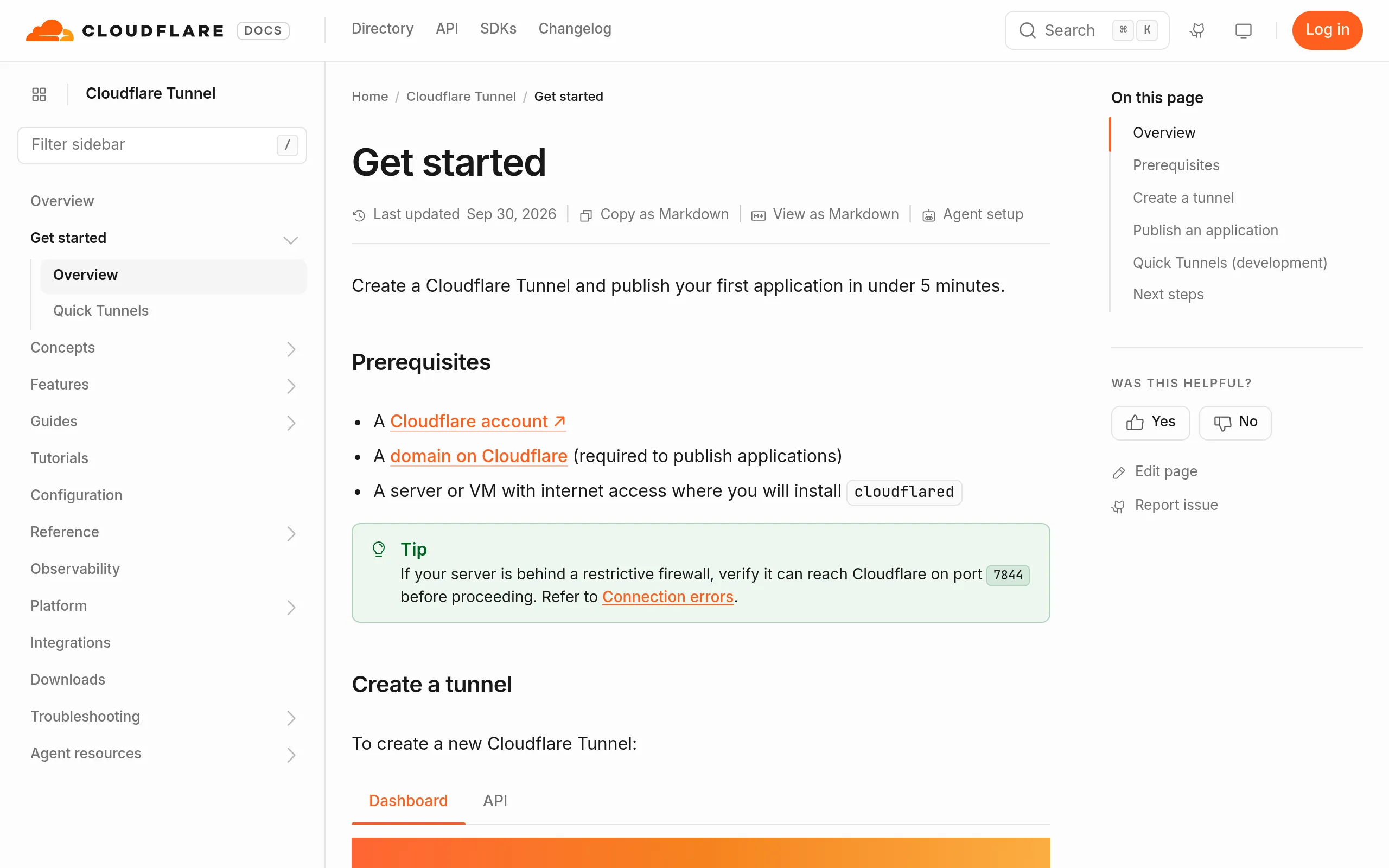
- Cloudflare 官方文档(5 分钟建第一个 Tunnel):https://developers.cloudflare.com/tunnel/get-started/
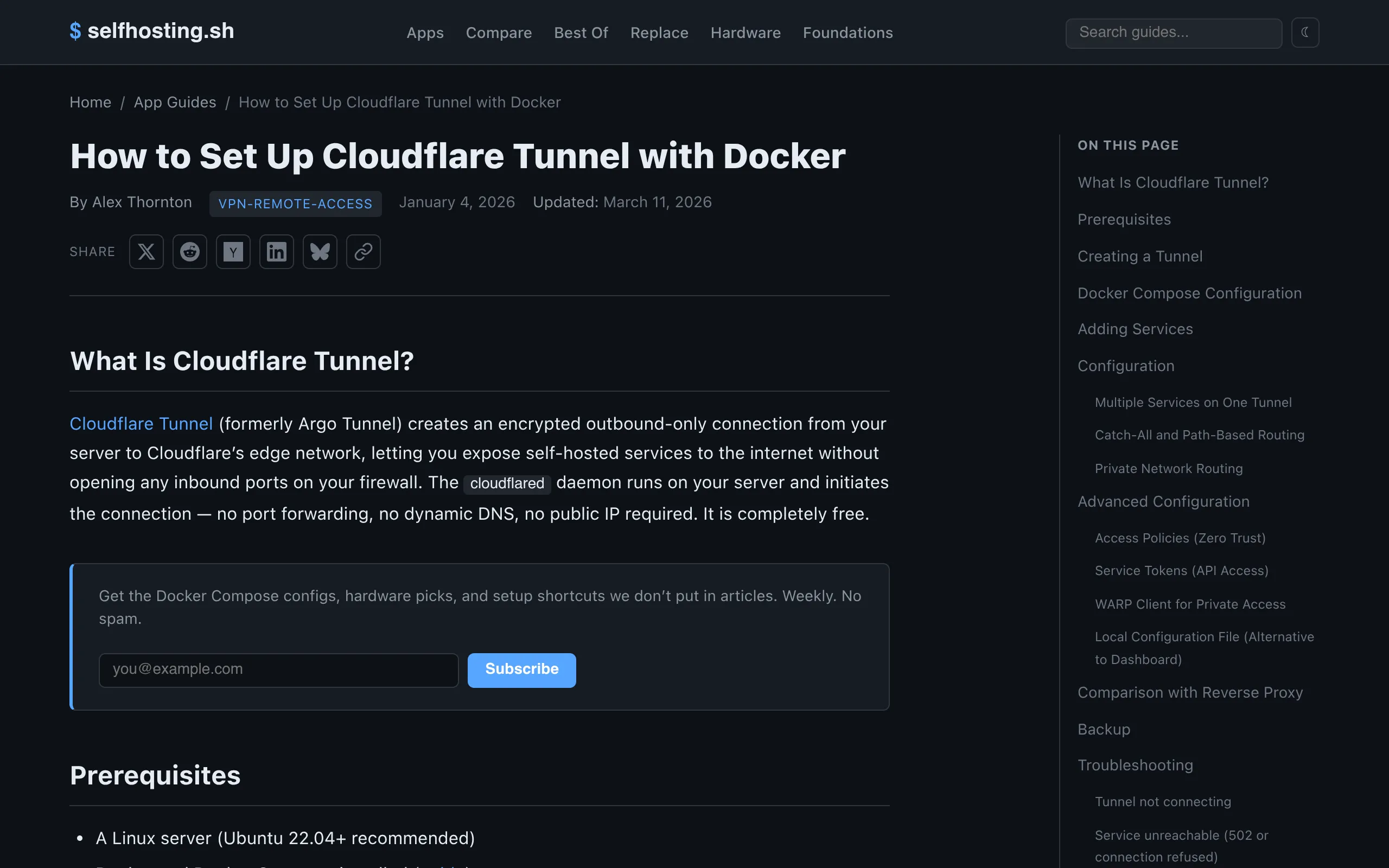
- Docker 部署分步教程:https://selfhosting.sh/apps/cloudflare-tunnel/
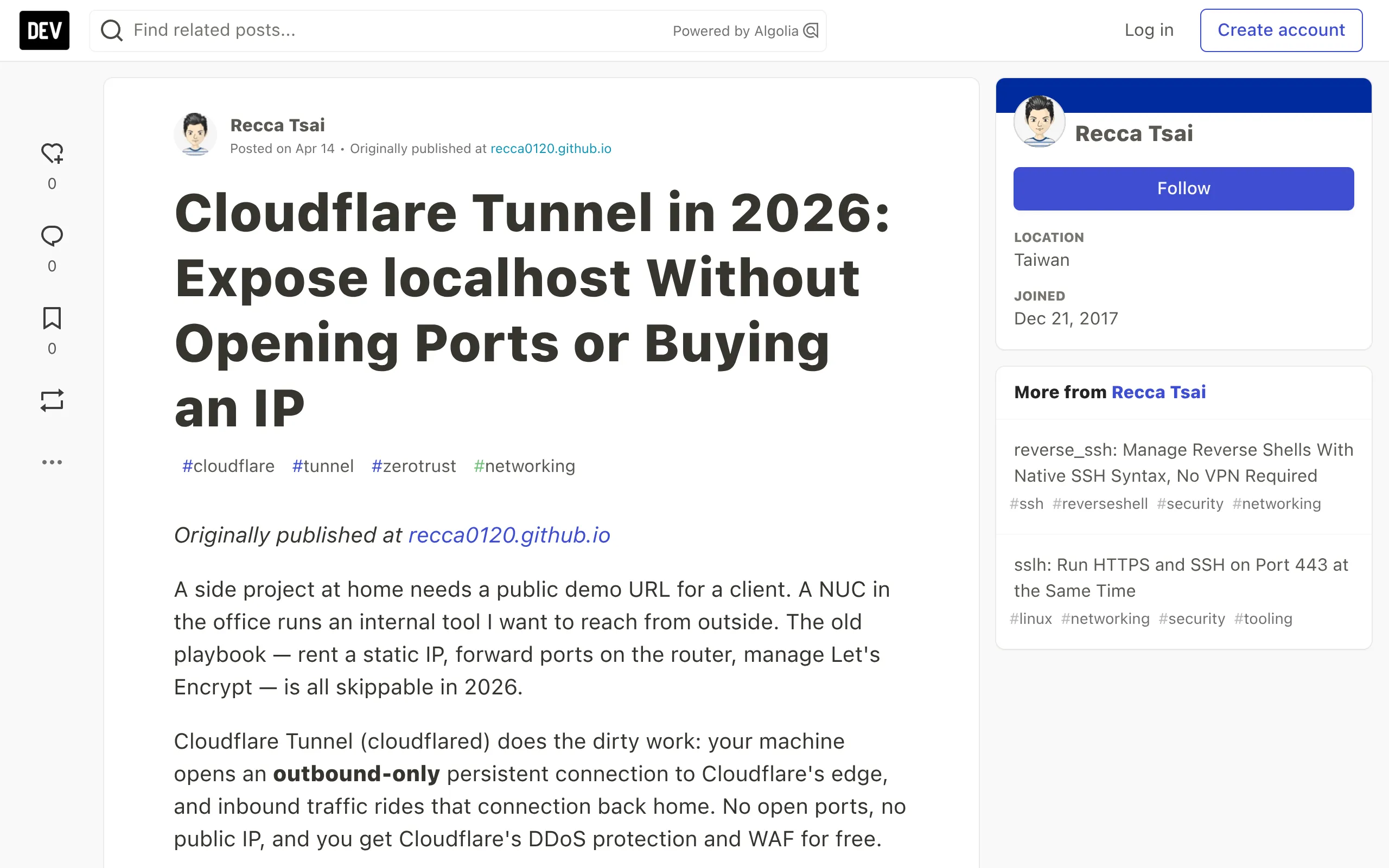
- 2026 年实测指南(含 Access 登录墙 50 用户免费):https://dev.to/recca0120/cloudflare-tunnel-in-2026-expose-localhost-without-opening-ports-or-buying-an-ip-32l5
- 无端口转发暴露本地服务教程:https://dev.to/mrviduus/how-to-expose-your-local-server-to-the-internet-without-port-forwarding-3f3h
- 极简 CLI 建 Tunnel 指南:https://gist.github.com/Chaphasilor/01736f965cbf9bcb59d37a0eb293b624