AWS 免费 VPS 手把手教程:新号白拿 $200 额度,新加坡/日本/香港/马来西亚任选
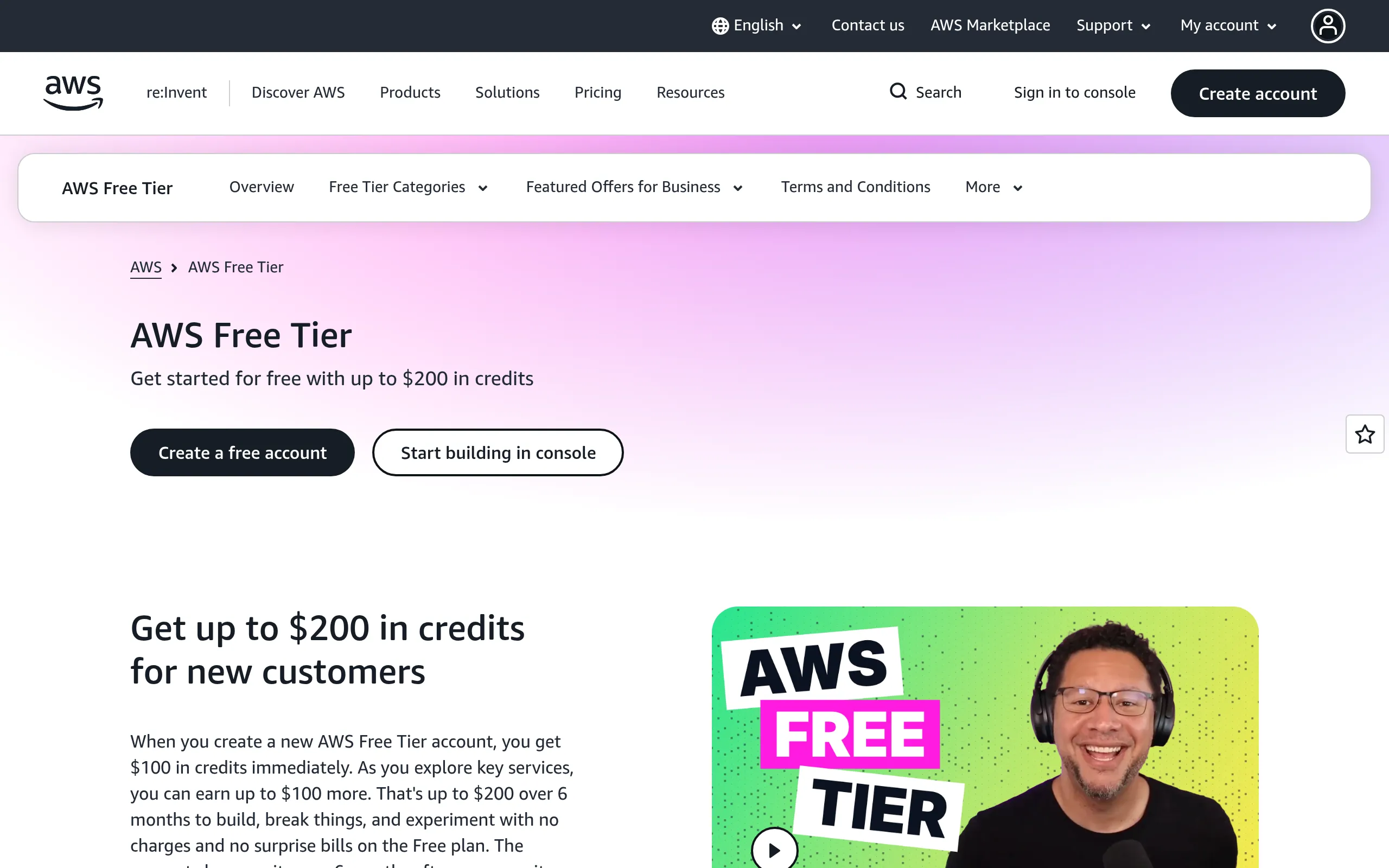
一句话导读:AWS 2025 年 7 月改版后,新账户注册就送 $100,做完 5 个引导任务再拿 $100,免费计划期间零账单——等于白嫖一台离中国最近的云服务器。
前置条件(需要什么)
- 一个没注册过 AWS 的邮箱
- 能收验证码的手机号(+86 实测可过)
- 一张支持国际支付的信用卡或借记卡(必须绑卡,见下文"先说清楚")
- 身份证实名?不需要,AWS 注册不强制实名认证
先说清楚:"免绑卡"不靠谱
视频作者之前一期标题写"免绑卡注册",但他自己这期视频的描述里写的是"1卡1号,1张卡不要绑定多号,容易风控",06:34 还是"升级步骤和绑卡详细说明"——绑卡这步根本绕不开。AWS 官方政策也明确要求注册时绑定信用卡(仅作身份验证)。结论:老老实实绑卡,免费计划(Free Plan)期间是零账单、不会扣费的,别信"免绑卡"的野路子,号没了更亏。
分步骤
步骤一:注册 AWS 账户,选"免费计划"
打开 AWS 免费套餐页,点 Create a free account。按页面填邮箱、密码、联系信息、账单信息(绑卡)、手机验证,一路下一步。
关键选择:2025 年 7 月 15 日之后注册的新账户要二选一——
- 免费计划(Free Plan):注册得 $100,做任务再拿 $100,期间零账单、不会产生任何费用,最长 6 个月或额度用完自动结束。新手无脑选这个。
- 付费计划(Paid Plan):同样最高 $200,但能开 150+ 全量服务,超额按量计费。新手别碰。
步骤二:做 5 个控制台引导任务,把 $200 拿满
登录控制台,按引导完成 5 个探索任务(比如启动第一个 EC2、建个 S3 存储桶之类,都是点点鼠标的事),最多再拿 $100。做完去 Billing → Credits 页面确认额度到账和到期时间,截图留底。
步骤三:选地区——新加坡/东京/香港/马来西亚
控制台右上角切换 Region。视频里实测可选:新加坡、日本、香港、马来西亚。给国内用的话优先新加坡或东京,延迟最低。注意:免费额度和部分机型按区域有差异,选定后再建机器。
步骤四:创建免费 VPS(二选一)
路线 A:EC2(推荐,自由度最高)
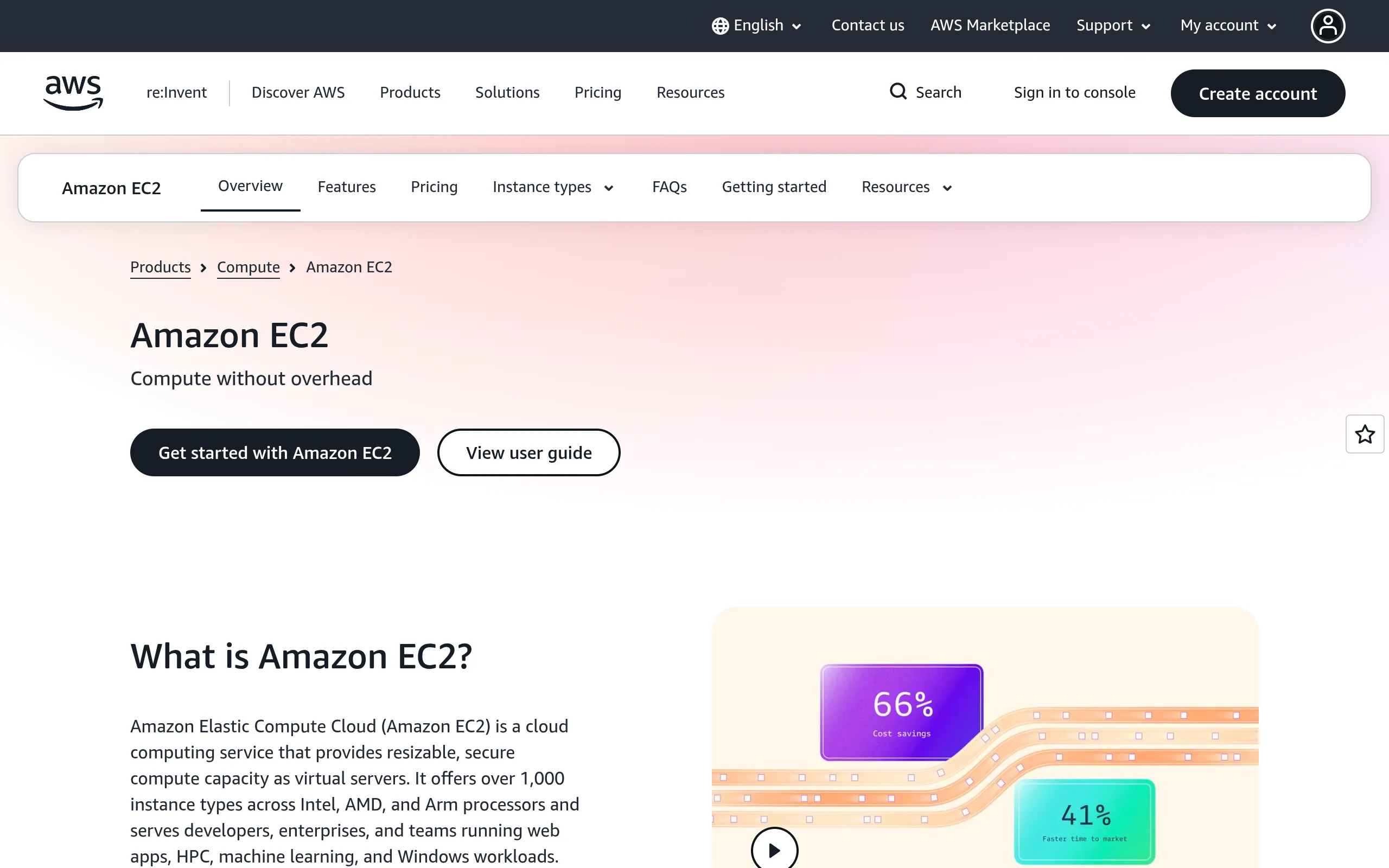
打开 EC2 页面,Launch Instance。机型选 t4g.small(ARM)——免费试用延续到 2026 年 12 月 31 日,性能比老掉牙的 t2.micro 强得多。镜像选 Ubuntu 22.04/24.04 ARM 版。
路线 B:Lightsail(最像传统 VPS,小白友好)
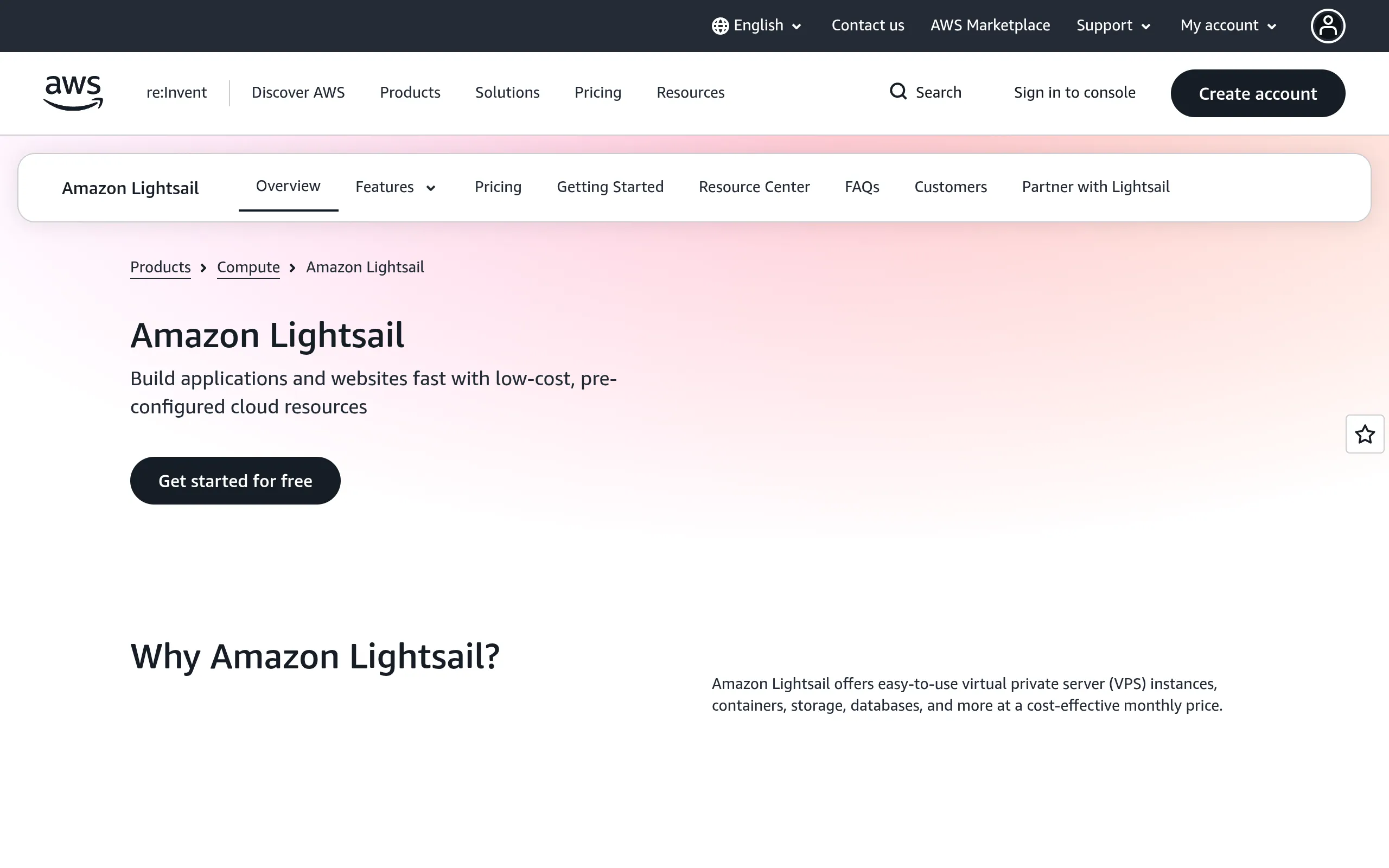
Amazon Lightsail 是 AWS 的轻量服务器产品,固定套餐、带宽包月,最像你买过的 VPS。注意:Lightsail 的 3 个月免费试用是付费计划专享,免费计划下开 Lightsail 会走你的 $200 额度——能用,但不是"额外免费"。
步骤五:配密钥对和安全组,SSH 连上
创建实例时新建一个密钥对(.pem 文件下载保存好,丢了连不上),安全组放行 SSH(22 端口)。拿到公网 IP 后:
ssh -i 你的密钥.pem ubuntu@你的公网IP
连上就是一台 root 在手的 Linux 服务器,搭节点、跑爬虫、挂博客都行。
注意事项、费用、坑点
费用:免费计划下,$200 额度内 + 6 个月内 = 零账单。额度/时间任一用完,账户自动关闭,不会悄悄扣你卡里钱(这是新版免费计划最大的优点)。
坑点(视频里反复强调"坚决避免被反撸",照抄过来):
- 1 卡 1 号:一张信用卡只绑一个 AWS 账户,多号共用一张卡极易触发风控,号直接没。
- 别手贱开付费服务:NAT 网关、GPU 机型、RDS 高配等不在免费范围,开一分钟就开始烧额度。控制台开资源前先看有没有 "Free Tier" 标识。
- 用完就删:做实验开的 EC2、EBS 卷、快照,不用立刻删,僵尸资源是烧额度的主力。
- 第一时间设预算告警:Billing → Budgets,设 $10/$50 两档告警,邮件通知。这道防线免费但救命。
- 免费计划 6 个月到期自动关闭,数据记得提前备份/迁移;2025-07-15 之前注册的老账户走的是旧政策(12 个月后转付费),别搞混。
- $200 额度也能用来跑 AI 模型(如 Bedrock),但社区反馈部分区域/模型对新号受限,先小额试。
- 国内直连体验一般:新加坡/东京延迟对建站够用,但别指望它当主力生产环境——定位是"免费试用 + 轻量实验"。
来源
- YouTube 视频(本教程素材来源):AWS免费多地区vps,新加坡、日本、香港、马来西亚可选,手把手教如何做任务获取额外100刀赠金
- AWS 官方免费套餐页:https://aws.amazon.com/free/
- AWS Lightsail:https://aws.amazon.com/lightsail/
- AWS EC2:https://aws.amazon.com/ec2/
- 云厂商免费额度 2026 现状对照(含 AWS 改版细节,2026-10-17 更新):https://www.rangka.com/28.html
- AWS 免费计划社区实测(2026-10-10):https://www.aimao.today/2086.html